
装插件没有任何前置条件:不需要注册账号,不需要配置任何东西。装完之后什么都不用设,默认设置就能正常读。
一、安装
方式 A:从商店安装(推荐,后续能自动更新)
商店状态
Edge 商店已就绪;Chrome / 360 商店链接等上线后补到页脚。
打开商店页面 → 点「获取」→ 浏览器会提示权限,确认即可。
方式 B:开发者模式加载(想先用本地版本时)
第一步:先下载插件文件
- 下载上面的
.zip并解压,得到一个文件夹(点进去第一层就能看到manifest.json)。把它放在好找的地方,比如桌面。 - 在 Edge 地址栏输入
edge://extensions/回车,打开扩展管理页。 - 打开页面左下角的「开发人员模式」开关(打开后,上方才会出现加载按钮)。
- 点「加载解压缩的扩展」,选中第 1 步解压出来的那个文件夹(选文件夹本身,不要点进文件夹里面选文件)。
- 打开 https://weread.qq.com ,右下角出现悬浮球 🤖,就装好了。
卡住了看这里
- 找不到「加载解压缩的扩展」→ 第 3 步的「开发人员模式」没打开。
- 提示找不到
manifest.json→ 文件夹选错层了:要选解压后直接就能看到manifest.json的那一层。 - 想更新到最新版 → 重新下载解压、覆盖原来的文件夹,再回
edge://extensions/点一下卡片的刷新图标。
二、3 分钟上手
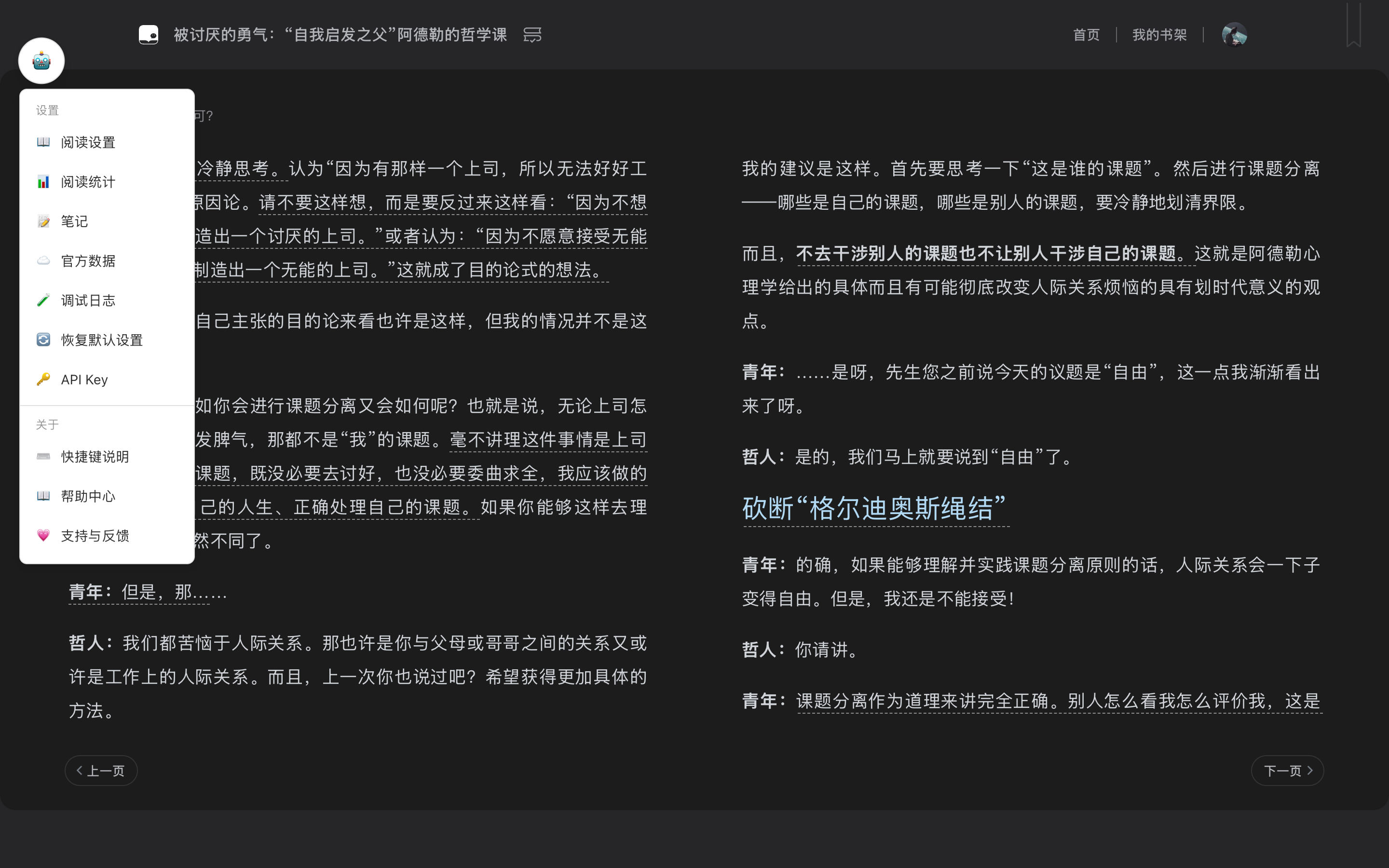
装好后打开任意一本书,右下角会出现一个悬浮球 🤖:
- 鼠标移到悬浮球上(不用点),菜单自动展开
- 想看正文更宽 → 屏占比调节,拖动滑块到 90% 以上
- 不想手动翻页 → 自动阅读,按空格开始/暂停
- 读完想复盘 → 阅读统计 看时长,笔记增强 导出划线;想更全面 → 阅读洞察 看官方口径的报告,还能翻书架、搜书、看书评
三、它就记住你的习惯了
所有设置都自动保存在浏览器本地,刷新页面、关掉浏览器再打开,屏占比、速度都还在。想恢复原样:菜单里的「恢复默认设置」。